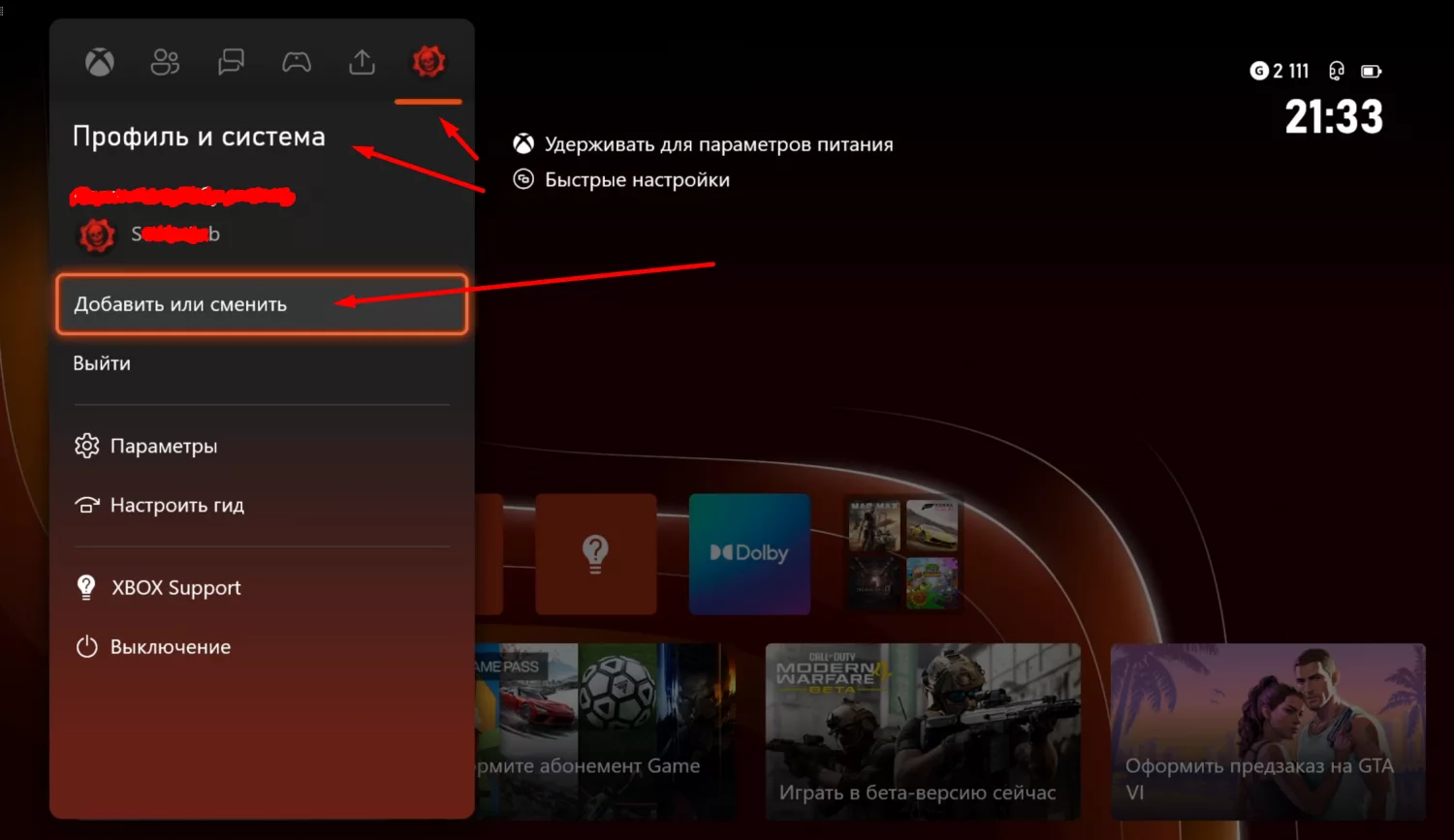
1. Откройте добавление учётной записи
Нажмите светящуюся кнопку Xbox на геймпаде, выберите раздел «Профиль и система» и нажмите «Добавить или сменить».
Привет! Я автоматический активатор подписки!
Я помогу за несколько минут активировать подписку на Ваш личный аккаунт.
СТРОГО выполняйте всю инструкцию до конца.
Обязательно завершите последний шаг и нажмите кнопку «Я всё сделал». Если пропустить обязательный шаг инструкции, подписка будет утеряна.
На чём Вы планируете играть?
Сервис работает автоматически 24/7 — активировать подписку можно в любое время.
Xbox
Давайте найдём Ваш заказ
Введите номер заказа (обычно 11 цифр) и код из сообщения о покупке (обычно 8 букв и цифр).
Перед началом
Проверьте две вещи
Аккаунт с подпиской ещё не назначен. Он будет закреплён только после Вашего подтверждения ниже.
1
У Вас уже должен быть личный аккаунт Microsoft / Xbox
Играть, сохранять прогресс и получать достижения Вы будете именно на своём личном аккаунте. Если его ещё нет — сначала создайте аккаунт, а потом вернитесь к активации.
2
Начинайте только тогда, когда готовы пройти активацию сейчас
После нажатия «Начать активацию» аккаунт с подпиской закрепляется за заказом, и срок подписки уже идёт. Не запускайте активацию заранее «просто посмотреть».
Один короткий вопрос
Как предпочитаете использовать подписку?
Для большинства пользователей подходит первый вариант — он проще и удобнее в настройке.
Этот заказ уже был выдан
Выберите, что нужно сделать с этим заказом.
Обратите внимание: один заказ предназначен для одной консоли.
Для подключения второй консоли необходимо приобрести подписку ещё раз. При нарушении этого правила аккаунт с подпиской будет изъят.
Для подключения второй консоли необходимо приобрести подписку ещё раз. При нарушении этого правила аккаунт с подпиской будет изъят.
Всё уже работает?
Буду очень благодарен, если оставите отзыв о покупке на Яндекс Маркете.
Оставить отзыв на Яндекс Маркете
Этот заказ уже активирован
Для выбранного устройства этот заказ повторно выдать нельзя.
Одна подписка — одно устройство.
Перенести уже выданный заказ с Xbox на ПК или с ПК на Xbox нельзя. Для другого устройства понадобится отдельный заказ.
Перенести уже выданный заказ с Xbox на ПК или с ПК на Xbox нельзя. Для другого устройства понадобится отдельный заказ.
Получение кода
![Шаг 2 — добавить новое]()
![Шаг 3 — использовать другое устройство]()
![Шаг 4 — код Xbox]()
1 / 4
Получите код на Xbox
Выполните четыре шага на консоли. Если вы уже знаете, где получить код, можете сразу ввести его ниже.
2. Выберите «Добавить новое»
3. Выберите «Использовать другое устройство»
Если экранная клавиатура не скрывается, нажмите кнопку B на геймпаде. После этого выберите «Использовать другое устройство».
4. Не закрывайте экран с кодом
Оставьте Xbox на этом экране, пока активация не завершится. Введите выделенный код в поле ниже.
Введите код с Xbox
СТРОГО пройдите фотоинструкцию до конца и нажмите «Я всё сделал».
Даже если Вы уже покупали подписку таким способом — не делайте по памяти. Для разных заказов шаги могут отличаться. Если появился незнакомый экран, выбирайте нейтральный отказ: «Пропустить», «Нет, спасибо», «Не сейчас».
1 / 1
Что-то идёт не по плану?
Если экран долго загружается, вас выбросило, появилась ошибка или сообщение о недоступности службы в вашем регионе — откройте FAQ.
Готово 🎉
Подписка подключена. Можно выбирать игры и играть.
Поддержите магазин — оставьте отзыв на Яндекс Маркете
Если всё получилось, пожалуйста, потратьте минуту на отзыв. Для нового магазина каждый отзыв очень помогает. Фото к отзыву — отдельное спасибо 🙂
Оставить отзыв на Яндекс Маркете
Где оставить отзыв?
Откройте «Отзывы и вопросы» → «Ждут отзыва». Если нужного товара там нет: «Заказы» → «Завершённые» → выберите заказ → «Оставить отзыв».
Также хочу сообщить, что у меня можно приобрести любую игру для Xbox и PlayStation
Игры продаю лично на Ваш аккаунт — без раздач, общих доступов и других подобных схем. По покупке игр и любым вопросам можно написать мне в Telegram.
Написать в Telegram
Если что-то не получилось — обязательно свяжитесь со мной
Пожалуйста, сначала напишите мне: в рабочее время я постараюсь помочь и решить проблему. По вопросам и предложениям тоже можно написать через Telegram или сообщение к заказу.
Помощь
FAQ и поддержка
Выберите ситуацию, которая появилась на Xbox. Нажмите на вопрос, чтобы открыть решение.
Экран на Xbox отличается от инструкции
Небольшие отличия и другой порядок экранов возможны. Если появился экран, которого нет в инструкции, выбирайте нейтральный отказ: «Пропустить», «Нет, спасибо», «Не сейчас» или похожий вариант. Не соглашайтесь на незнакомые предложения и переходите к следующему знакомому шагу.
Нужно повторно подключить консоль
Вернитесь на главную страницу, снова введите номер заказа и код заказа. Затем выберите «Повторно подключить консоль», получите на Xbox новый 8-значный код и пройдите подключение ещё раз.
Ошибка: «Служба недоступна, попробуйте позже»
Перезагрузите консоль и попробуйте войти в добавленный аккаунт ещё раз — аккаунт уже должен появиться на Xbox.
Если при входе Xbox попросит пароль, на экране ввода пароля выберите «Использовать другое устройство», получите новый код и выполните подключение через него.
Ошибка: «Вы находитесь в регионе, где эта служба недоступна»
Измените DNS на Xbox:
- Нажмите кнопку Xbox на геймпаде.
- Откройте «Параметры».
- Выберите «Сеть» → «Сетевые настройки».
- Откройте «Расширенные настройки сети».
- Выберите «Настройки DNS» → «Вручную».
Основной вариант
Первичный DNS
45.90.33.120Вторичный DNS
0.0.0.0После сохранения перезагрузите консоль и повторите вход.
Если первый вариант не подошёл, попробуйте один из запасных наборов:
Вариант 2
111.88.96.50
111.88.96.51
Вариант 3
87.228.47.200
87.228.47.201
Во время подключения появилась любая другая ошибка
Получите на Xbox новый 8-значный код и повторите подключение. Если ошибка появляется снова, напишите продавцу в сообщении к заказу и укажите номер заказа.
У меня другой вопрос
Напишите продавцу в сообщении к заказу и обязательно укажите номер заказа. Так будет проще быстро понять, что именно нужно проверить.
Написать в Telegram
ПК
Ваш заказ готов
Ниже указан аккаунт, который используется только для передачи подписки на Ваш личный аккаунт. Играть, сохранять прогресс и получать достижения Вы будете на своём личном аккаунте.
В Microsoft Store входите именно выданным аккаунтом.
Ваш личный аккаунт останется основным для игр, достижений и сохранений.
Ваш личный аккаунт останется основным для игр, достижений и сохранений.
Логин выданного аккаунта
—
Пароль выданного аккаунта
—
Инструкция
Пройдите все шаги по порядку. Изображения можно листать стрелками или свайпом на телефоне.
1 / 8
Поможем разобраться
Напишите продавцу в сообщении к заказу или в Telegram и кратко опишите, что произошло.
Написать в TelegramУпс, не получилось
Произошла ошибка.
Если ошибка повторяется, напишите продавцу в сообщении к заказу или в Telegram поддержки.
Написать в Telegram
Проверяем...
Не закрывайте страницу